This is default featured slide 1 title

Go to Blogger edit html and find these sentences.Now replace these sentences with your own descriptions.

This is default featured slide 2 title

Go to Blogger edit html and find these sentences.Now replace these sentences with your own descriptions.

This is default featured slide 3 title

Go to Blogger edit html and find these sentences.Now replace these sentences with your own descriptions.

This is default featured slide 4 title

Go to Blogger edit html and find these sentences.Now replace these sentences with your own descriptions.

This is default featured slide 5 title

Go to Blogger edit html and find these sentences.Now replace these sentences with your own descriptions.

Jumat, 08 November 2013

Cara Install AutoCAD 2014 Dengan Keygen/Patch

Cara Install AutoCAD 2014 Dengan Keygen/Patch
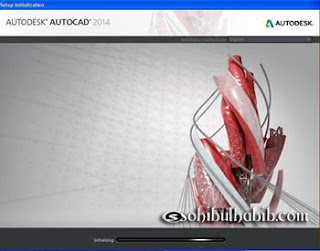

Cara Install AutoCAD 2014 Dengan Keygen/Patch - Share kali ini mungkin sudah banyak yang pada tahu tapi mungkin saja ada yang masih bingung...he..he.. Untuk sobat yang belum punya AutoCAD 2014 bisa langsung download disini
Jika filenya terpecah menjadi beberapa bagian sobat bisa satukan terlebih dahulu dengan klik kanan pada part 1 nya pilih extract here atau extract file jika sobat ingin menyatukan file ke drive yang berbeda. untuk membuka file Iso nya sobat bisa menggukana Demon tools atau sejenisnya untuk info lebih sobat bisa baca disini

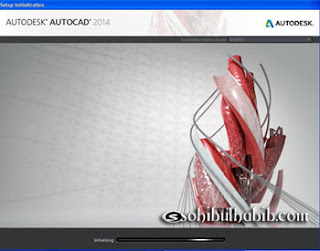
1. setelah sobat mount/buka AutoCAD 2014 nya sobat pilih file setup.exe untuk mengawali penginstalan. 
Cara Install AutoCAD 2014 Dengan Keygen/Patch


2. Masukkan salah satu Serial berikut  666-69696969, 667-98989898, 400-45454545, 066-66666666 Product Key 001F1 di "I have My Product information" untuk melanjutkan penginstalan
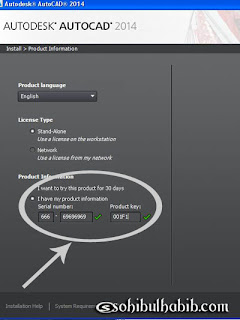
Cara Install AutoCAD 2014 Dengan Keygen/Patch

3. Klik Next Untuk melnjutkan tunggu proses hingga penginstalan babak pertama selesai.
4. Tutup pengisntalan, kemudian buka program AutoCAD 2014 lagi , jangan lupa jalankan juga keygen/patch nya
5. Klik Activated lalu  masukkan serial number dari keygen nya ke dalam kolom serial number AutoCAD 2014


Cara Install AutoCAD 2014 Dengan Keygen/Patch
ingat : jangan klik next dulu setelah mengisi serial number nya, tapi klik patch nya di keygen dahulu. lalu baru klik next.
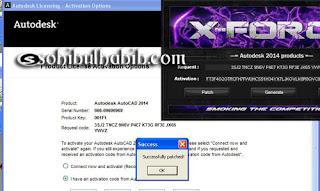
Cara Install AutoCAD 2014 Dengan Keygen/Patch

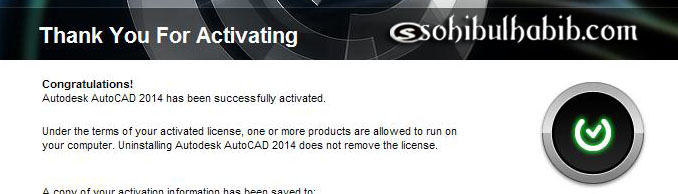
6. Selesai

Cara Install AutoCAD 2014 Dengan Keygen/Patch

Terima kasih... semoga berhasil Install AutoCAD 2014... amiin

Kamis, 31 Oktober 2013

Cara Install Ulang Windows 7 Lengkap Dengan Gambar

Cara Install Ulang Windows 7 Lengkap Dengan Gambar
Cara Install Ulang Windows 7 Lengkap Dengan Gambar - Feriantano.com

Install windows biasanya dilakukan bila windows tersebut eror atau terkena virus dan harus dilakukan penginstalan ulang. Bagi anda yang mengalami kesulitan dalam melakukan penginstalan windows 7 saya akan berbagi bagaimana cara melakukan install ulang windows 7 lengkap dengan gambar sehigga anda lebih mudah dalam melakukan install ulang windows 7.

Cara Install Ulang Windows 7

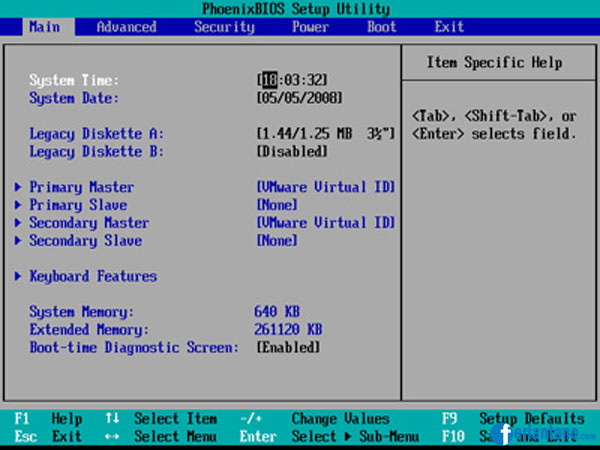
1. Pertama atur First Boot komputer anda ke DVD. Restart Komputer atau saat  awal Menyala Tekan Tombol F2 untuk masuk ke menu Setup di menu Bios, atau terkadang harus menekan Tombol Del, dengan tulisan "Del To Setup", dll sesuai menu di komputermu.

2. Dalam  menu Bios akan ada tampilan seperti di bawah ini mungkin akan berbeda di setiap komputer, tapi tinggal sesuaikan saja

Cara Install Ulang Windows 7 Lengkap Dengan Gambar - Feriantano.com

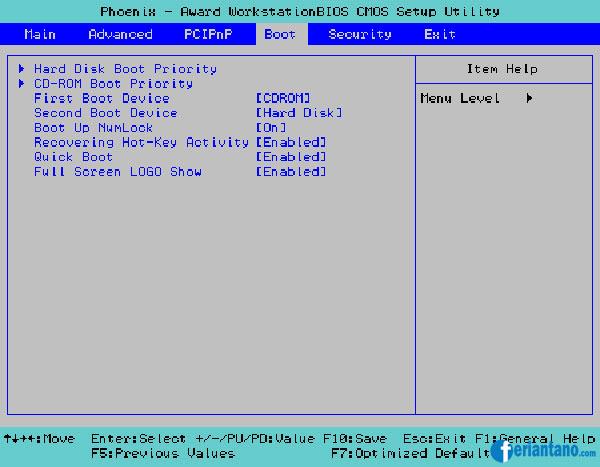
3. Di menu Boot, pilih Boot Device Priority, pada Menu First Boot pastikan memakai CD ROOM. Tekan Tombol F10 untuk menyimpan dan exit, maka komputer akan Merestart.

Cara Install Ulang Windows 7 Lengkap Dengan Gambar - Feriantano.com

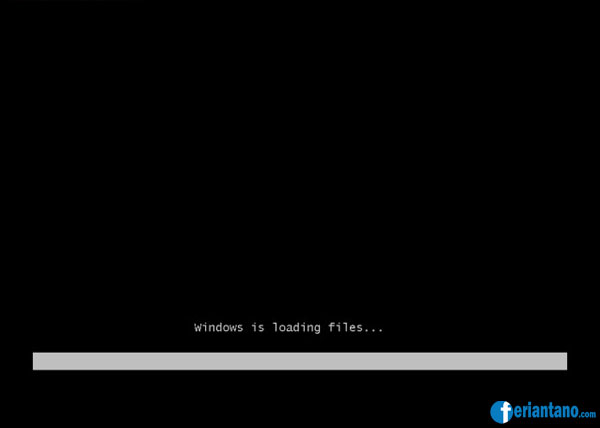
4. Ketika komputer kembali menyala akan tampil perintah "Press any key to boot from CD or DVD" segera tekan pada sembarang tombol keyboard, dan berikutnya akan tampil proses pemuatan file seperti gambar dibawah ini:

Cara Install Ulang Windows 7 Lengkap Dengan Gambar - Feriantano.com

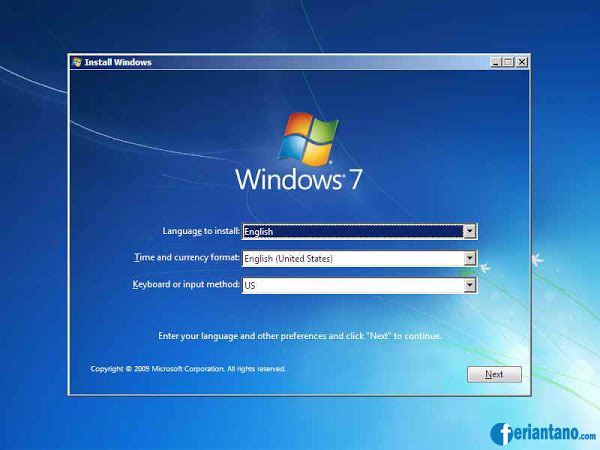
5. Berikutnya akan tampil menu pengisian Bahasa, format waktu, dan Metode Keyboard, lakukan pengisiannya seperti gambar dibawah ini, dan pilih Next :

Cara Install Ulang Windows 7 Lengkap Dengan Gambar - Feriantano.com

6. Setelah itu muncul tampilan seperti gambar dibawah ini, Pilih Install now

Cara Install Ulang Windows 7 Lengkap Dengan Gambar - Feriantano.com

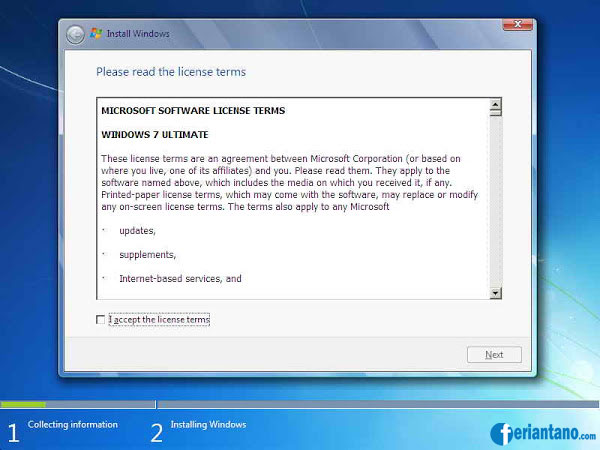
7. Maka akan tampil menu pilihan persetujuan, centang menu I accept the license terms, dan pilih Tombol Next

Cara Install Ulang Windows 7 Lengkap Dengan Gambar - Feriantano.com

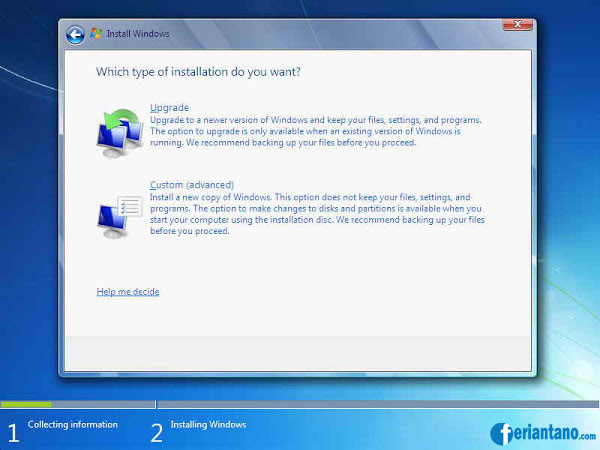
8. Sekarang pilih dan klik menu Custom Advanced

Cara Install Ulang Windows 7 Lengkap Dengan Gambar - Feriantano.com

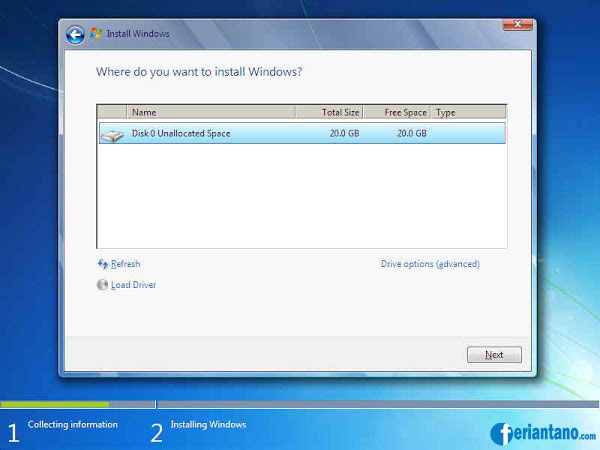
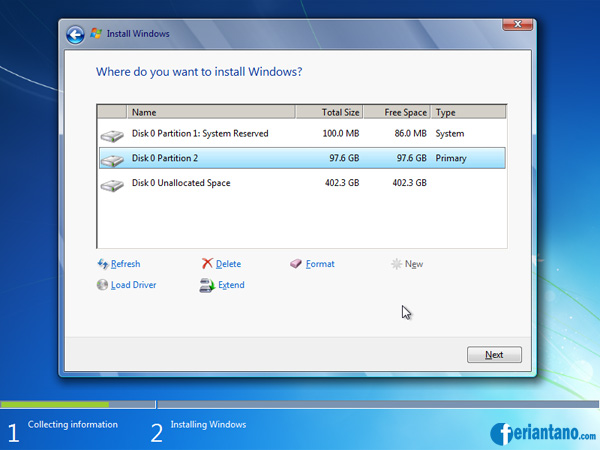
9. Berikutnya akan tampil menu Drive Options seperti ini:

Cara Install Ulang Windows 7 Lengkap Dengan Gambar - Feriantano.com

Saya akan jelaskan terlebih dahulu yang harus anda lakukan karena di setiap komputer pengaturan atau banyaknya drive pasti akan berbeda-beda, Yang perlu anda bedakan atau ketahui adalah Drive System Reserved dan Drive C untuk install windows 7 nya. Sekarang pilih menu drive options, Pilih Disk 0 Partition 1 System Reserved dan pilih Format. Pilih Disk 0 Partition yang anda yakini sebagai Drive C dan pilih Format.

10. Sekarang pilih Drive C yang telah di Format tadi dan klik tombol Next.

Cara Install Ulang Windows 7 Lengkap Dengan Gambar - Feriantano.com

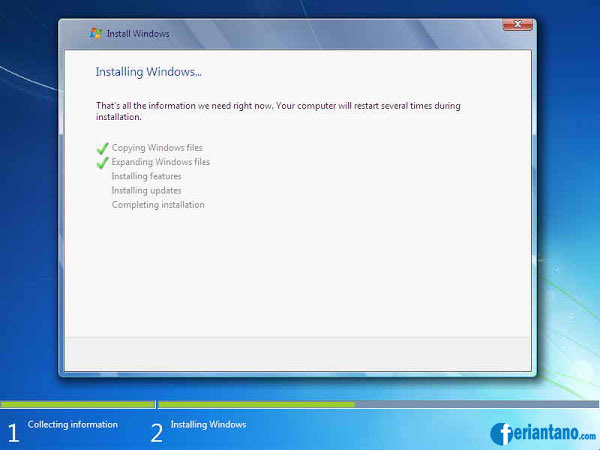
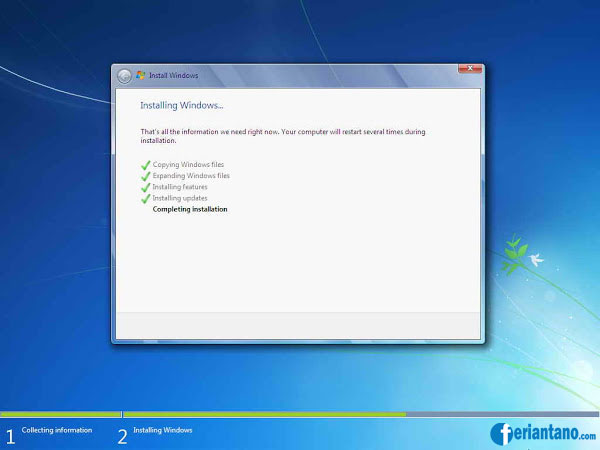
11. Proses penginstalan windows sedang berlangsung

Cara Install Ulang Windows 7 Lengkap Dengan Gambar - Feriantano.com

Cara Install Ulang Windows 7 Lengkap Dengan Gambar - Feriantano.com

12. Setelah sistem mengkopi dan instalasi wondows 7, komputer akan merestart, saat menyala akan tampil kembali perintah "Press any key to boot from CD or DVD" dan jangan tekan tombol apapun, biarkan sampai tampil seperti gambar dibawah ini:

Cara Install Ulang Windows 7 Lengkap Dengan Gambar - Feriantano.com

Cara Install Ulang Windows 7 Lengkap Dengan Gambar - Feriantano.com

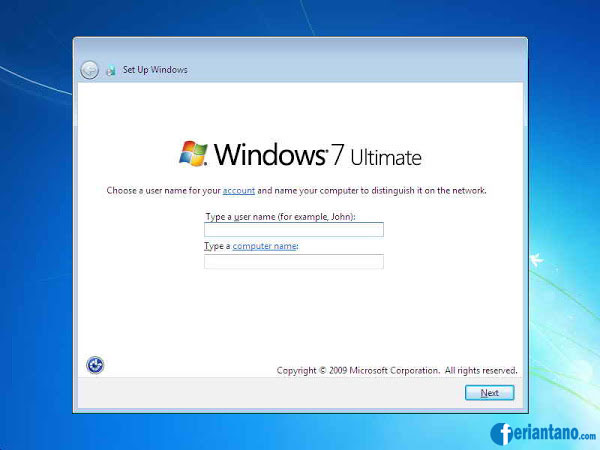
13. Sekarang kita masuk ke menu pengisian personalisasi windows 7 anda, pengisiannya cukup ikuti seperti gambar-gambar dibawah ini dan Step by step sampai windows 7nya berhasil terinstal :


Cara Install Ulang Windows 7 Lengkap Dengan Gambar - Feriantano.com

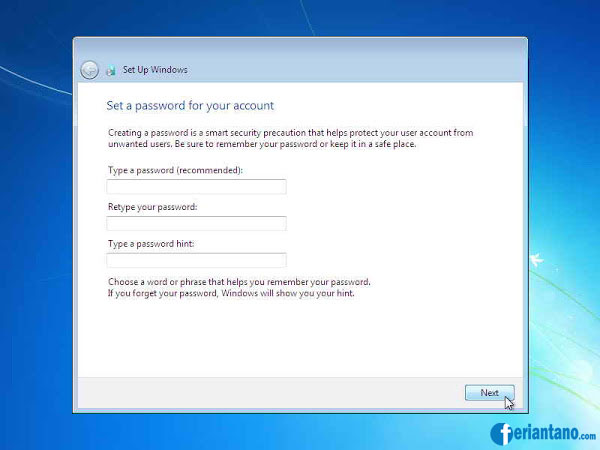
14. Saya sarankan pengisian password dikosongkan terlebih dahulu dan pilih Next


Cara Install Ulang Windows 7 Lengkap Dengan Gambar - Feriantano.com

15. Masukkan product key jika anda sudah memilikinya, atau skip jika anda ingin mengisikannya nanti.

Cara Install Ulang Windows 7 Lengkap Dengan Gambar - Feriantano.com

16. Pilih Ask me later

Cara Install Ulang Windows 7 Lengkap Dengan Gambar - Feriantano.com

17. Atur waktu dan timezone seperti gambar dibawah ini :

Cara Install Ulang Windows 7 Lengkap Dengan Gambar - Feriantano.com

18. Tunggu beberapa saat, dan Windows 7 pun berhasil terinstall ulang di komputer anda.

Cara Install Ulang Windows 7 Lengkap Dengan Gambar - Feriantano.com

Cara Install Ulang Windows 7 Lengkap Dengan Gambar - Feriantano.com

Demikianlah Cara install ulang Windows 7 Lengkap Dengan Gambar, Semoga Bermanfaat

Free Download Corel Draw X3 Full With Crack

Free Download Corel Draw X3 Full With Crack


  • Pilih setup yang iconnya seperti ini : Image 2 Setup Corel Draw Little Free Download Corel Draw With Crack
  • Setelah itu akan muncul jendela baru “Welcome to CorelDRAW Graphics Suite X3.” Klik Continue.
  • Lalu akan mucul kembali jendela baru dengan banyak pilihan button dan form.
  • Yang perlu sobat fokuskan hanyalah memasukkan serial number dikolom “Already have a Trial serial number?“.
  • Buka folder crack dan jalankan aplikasi keygen Image 3 keygen app Free Download Corel Draw With Crack
  • Copy SerialNumber yang muncul di jendela keygen yang barusan muncul. Important! Jangan tutup dulu jendela keygennya.
  • Lalu paste di kolom yang tadi.
  • Jangan heran apabila botton Continue tidak menyala. Yang harus sobat lakukan setelah paste dikolom tersebut pastikan tekan spasi. Perhatikan apa yang akan terjadi. Tidak usah terfokuskan oleh angka Serial Number karena Serial Number nantinya bisa berubah-ubah. Yang perlu diperhatikan adalah ketika ingin menginstall crack nantinya pastikan jendela keygen masih terbuka untuk memastikan angka Serial Number yang sama.
  • Tekan Continue maka akan keluar jendela baru tentang Peraturan License.
  • Centang ga perlu dibaca peraturannya ribet amat. Klik Next.
  • Isi Informasi tentang sobat. Nama dan Organisai sobat. Contoh User Name : sobat | Organization: Pembajak Software. Next.
  • Pilih Aplikasi bawaan yang juga mau diinstall. Select semua atau cuma Corel Draw X3 aja yang mau diinstall, terserah. Klik Install.
  • Tunggu beberapa saat sampai keluar jendela baru Finish. Tapi ini belum selesai. Corel Draw X3 sobat statusnya masih trial.
  • Pada Start Menu jalankan aplikasi Core Draw X3 sobat. Maka tampilan pertama yang akan muncul adalah seperti ini :
  • Klik Already Purchased. Nanti akan keluar jendela baru seperti dibawah :
  • Masukkan Serial Number dari Form keygen yang dari tadi sobat buka. Disinilah fungsinya serial keygen yang harus terus menerus dibuka sampai selesai ke tahap Crack Serial Number. Dan sekarang tetap jangan pernah ditutup jendela tersebut.
  • Seperti biasa setelah paste dalam kolom pastikan tekan spasi.Perhatikan apa yang terjadi.
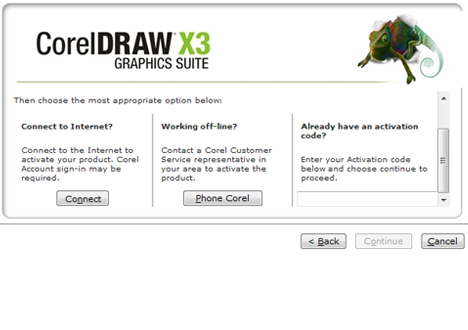
  • Scroll kebawah untuk melanjutkan Install Crack. Dengan cara menekan tombol Phone Corl.
  • Perhatikan baik-baik. Lihat pada kolom Key. Apakah sudah cocok dengan Serial Number yang ada pada Jendela keygen? Ini sudah dipastikan cocok apabila anda tidak menutup jendela keygen dari tadi.
  • Sekarang waktunya sobat memasukan Installation Code yang ada pada jendela diatas kedalam jendela keygen yang dari tadi sobat buka.
  • Copy semua kode yang ada di kolom Installation Code dan paste kedalam jendela keygen. Perhatikan seperti gambar diatas tanpa memakai tanda strip (-).
  • Tekan tombol Active. Secara Otomatis sobat akan mendapatkanActivation Code.
  • Copy Activation Code kedalam Jendela Intall Corel Draw X3.
  • Seperti biasa setelah paste dalam kolom pastikan tekan spasi.Perhatikan apa yang terjadi. Continue

Sangat berguna dalam pembuatan gambar berbasis vektor. Corel Draw biasanya dibutuhkan saat sobat ingin membuat sebuah desain undangan, logo, kartu nama, cocard, banner, spanduk dll
Bukan cuma sekedar menyajikan software gratisnya doang. Gw juga akan membahas bagaimana cara menginstall Corel Draw X3 yang notabenenya banyak yang belum bisa menginstall Corel Draw dengan Crack yang sudah ada. Memang agak sedikit membingungkan tapi sebenarnya sangat mudah kalo sobat sudah tahu celahnya


Download Software
sekarang kita menuju file yang akan didownload. Filenya gw simpan di ziddu.com. Karena batas maksimal upload adalah 200MB sedangkan file yang akan didownload sebesar 438MB, maka gw bagi file compressannya menjadi 3 bagian/ part. File gw compress dengan format .rar. Jadi pastikan PC/ Laptop sobat udah ada software rar-nya.
Link Download :
Link Download Yang Lain :
Kalo sudah terdownload semuanya, blok semua file rar-nya mulai dari part1-part3. Lalu pilih Exatrack To Corel Draw X3. Sehingga nantinya akan menghasilkan folder Corel Draw X3.

Install Software
Untuk langkah pertama sobat bisa menginstall Softwarenya seperti biasa. Dan perlu diingat Pastikan koneksi Internet sobat dimatikan terlebih dahulu.Karena apabila komputer sobat terkoneksi dengan Internet Corel Draw akan meminta sobat untuk memasukkan account atau mendaftarkan nama sobat untuk menjadi account. Dan ini tidak bisa dilanjutkan sebelum sobat mengisinya. “To proceed, please sign-in to your Corel account.” So Disable Network Devicenya ok.

Install Crack
Setelah semuanya selesai langkah selanjutnya adalah mengaktifkan license agar Corel Draw X3 sobat menjadi Full Version. How To Install Corel Draw X3 With Crack? Cekidot.
Nanti akan muncul jendela baru. Scrol kebawah untuk mengolahActivation Code.


Klik Continue and Done! Hah I’m Tired…


Selamat menggunakan CorelDRAW X3...

Cara menginstal Linux beserta gambar

Cara menginstal Linux beserta gambar
x
PERSIAPAN & INSTALASI SISTEM OPERASI BERBASIS TEXT”
  1.    Siapkan alat dan bahan
      1.      Laptop / PC                                                 1 buah
      2.      Source/master sistem LINUX                  1 buah
2.   Siapkan source/master sistem operasi yang akan diinstal. Pastikan media yang akan digunakan, apakah CD-ROM, harddisk, atau yang lainya!
OS yang akan diinstal adalah Ubuntu 12.04 LTS dan media yang akan digunakan adalah CD/DVD.
3.    Lakukan re-boting komputer anda dengan DOS, bisa menggunakan start up disk (disk drive), CD bootable (CD-ROOM).
4.   Setelah BIOS diatur agar booting melalui CD-ROOM, masukan CD/DVD yang berisi Ubuntu 12.04 LTS. Tunggu sampai muncul tampilan untuk menginstall seperti dibawah ini
.

Pilihlah bahasa yang ingin digunakan dalam proses Instalasi. Lalu Pilih Install Ubuntu untuk memulai penginstalan.
5.  Setelah itu akan muncul kotak dialog yang bertuliskan “Preparing to install Ubuntu” Pastikan tabel pertama tercentang kemudian klik “Continue”.
6.   Pilih “Something else”. Lalu klik “Continue”. jika memilih “erase disk and install Ubuntu” itu digunakan untuk menghapus semua file didalam computer yang akan diinstall Ubuntu.
7.    Kemudian akan muncul kotak dialog yang bertuliskan “Allocate drive space lalu  Klik “New Partition Table untuk membuat tabel partisi baru.
8.  Setelah itu akan muncul tulisan “Create new empty partition table on this device?” Kemudian klik “Continue Untuk melanjutkan pembuatan tabel partisi baru.
9.   Setelah itu akan muncul partisi baru yang bernama “free space”. klik partisi baru tersebut, lalu klik “Add”.
10.   Tentukan tipe dari partisi yang ingin kita buat. Atur ukuran dari partisi yang ingin dibuat di kolom“New partition size in megabytes”. Kemuadian di kolom “Use as” diubah menjadi “Swap Area” lalu klik “OK”. Untuk lebih jelasnya perhatikan gambar dibawah ini.
11.   Buat partisi baru lagi, dengan cara yang sama seperti langkah 7. Tetapi ganti kolom “Use as” menjadi “Ext4 journaling file system”, begitu juga dengan kolom “Mount point”menjadi “/”. Kemudian klik “OK”.
12.  Setelah semua partisi sudah selesai dibuat,tetntuakn apakah prtisi ingin di Format atau tidak dengan cara mencentang kontak dibaris Format. Kemuadian klik “Install Now”.

13.      Kemudian pilih waktu dan tempat yang diinginkan, lalu klik “Continue”
14.  Pilih tipe keyboard yang akan dipakai. Lebih baik pilih tipe keyboard yang sama dengan jenis keyboard yang ada di PC anda. Kemudian klik “Continue”
15.  Untuk kolom “Your name” isi dengan nama Anda atau bebas. Lalu untuk kolom “Your         computer’s name” dan “Pick a username”, akan terisi otomatis dengan nama Anda yang telah Anda isi dalam kolom “Your name” tadi. Isi juga password dan confirm password Anda. Jangan lupa beri tanda pada tulisan “Require my password to log in” kemudian klik “Continue”.
             16. Tunggu hingga  proses instalasi ubuntu 12.04 LTS selesai menginstal.
            17. Setelah selesai menginstal, Ubuntu akan meminta untuk merestart komputer Anda.
            18. Kemudian Ubuntu akan meminta untuk melepaskan semua media instalasi, jika semua media instalasi telah dilepas, tekan “Enter” 


SEKIAN